
Parallels Transporter'ı İndir – Windows ve Mac Arasında Hızlı, Güvenli Veri Transferi
Genel Bakış
Parallels Transporter, kişisel verileri, uygulama ayarlarını ve medya dosyalarını bir Windows PC'den Mac'e taşıma sürecini basitleştiren özel bir taşıma aracıdır. Popüler Parallels Desktop sanallaştırma paketinin mühendisleri tarafından tasarlanan bu yardımcı program, platformlar arası geçişlerdeki tahmin yürütmeyi ortadan kaldırır. macOS'a ilk kez geçiş yapıyor ya da karma bir ortam çalışma akışını sürdürmeniz gerekiyorsa, Parallels Transporter, akıcı, güvenli ve otomatik bir çözüm sunar. Uygulama, doğrudan ağ paylaşımı, harici sürücüler ve hatta bulut tabanlı yollar dahil olmak üzere çeşitli aktarım yöntemlerini destekler; böylece belirli kurulumunuz için en uygun rotayı seçebilirsiniz.
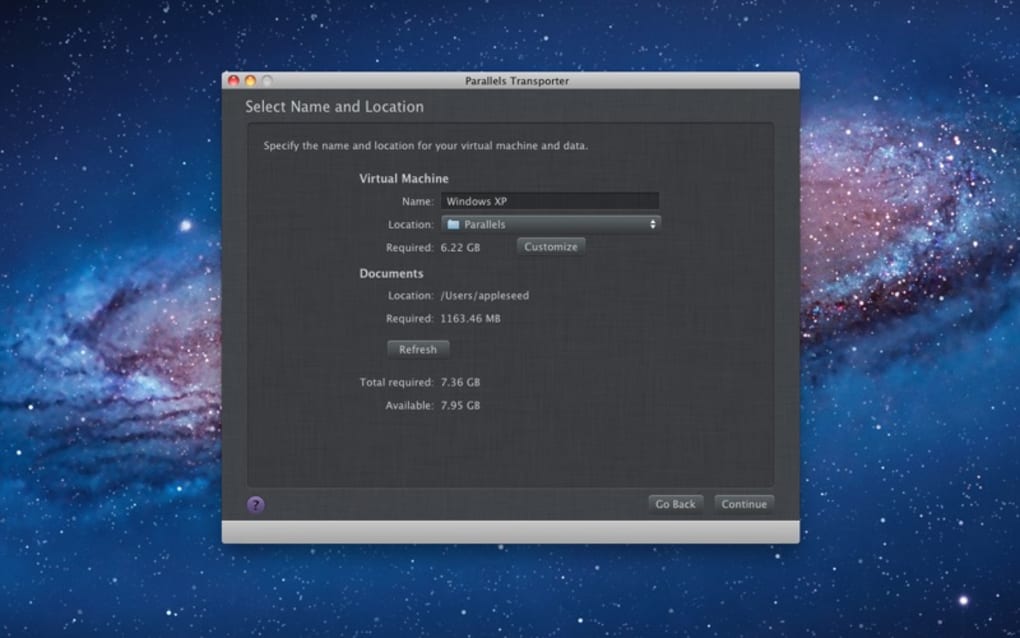
Sezgisel arayüzü, her adımda size rehberlik eder, taşımak istediğiniz veri kategorilerini (belgeler, fotoğraflar, e‑posta arşivleri, program tercihleri vb.) seçmenizi ister ve ardından arka planda ağır işleri halleder. Dosya izinlerini ve uygulama yapılandırmalarını koruyarak, Parallels Transporter, yeni Mac'inizde bıraktığınız yerden devam etmenizi sağlar; tüm şeyleri manuel olarak yeniden kurmanız veya yeniden yapılandırmanız gerekmez. Araç ücretsiz olarak indirilebilir, güvenlik ve uyumluluk için düzenli olarak güncellenir ve Intel tabanlı ve Apple silikonlu Mac'lerde çalışır; bu da platform değişikliği planlayan her kullanıcı için çok yönlü bir varlık haline getirir.
Temel Özellikler
- Çoklu Transfer Seçenekleri: Yerel ağ geçişi, USB/Thunderbolt harici sürücüler veya bulut depolama arasında, bant genişliği ve donanım tercihlerinize uygun olarak seçim yapın.
- Seçici Veri Taşıma: Taşımak istediğiniz belirli dosya türlerini, klasörleri veya uygulama verilerini seçin; böylece istenmeyen kalabalığı geride bırakabilirsiniz.
- Uygulama Ayarlarını Korur: Program tercihlerini ve yapılandırma dosyalarını saklar; böylece uyumlu macOS uygulamaları, Windows'ta sahip oldukları aynı ayarlarla başlar.
- Güvenli Transfer Protokolleri: Ağ üzerinden veri aktarırken şifreli bağlantılar (TLS/SSL) kullanır, hassas bilgileri korur.
- Çapraz Mimari Uyumluluğu: Intel tabanlı Mac'leri ve Apple silikonlu (M1/M2) cihazları tam olarak destekler, taşıma yollarını otomatik olarak ayarlar.
- Otomatik Sürücü Algılama: Windows sürücülerini tespit eder ve macOS eşdeğerlerini veya alternatif çözümleri önerir, taşıma sonrası sorunları en aza indirir.
- İlerleme İzleme Panosu: Gerçek zamanlı aktarım istatistikleri, hız göstergeleri ve hata günlükleri, süreç boyunca sizi bilgilendirir.
- Düzenli Güncellemeler ve Ücretsiz Lisans: Sık güvenlik yamaları ve özellik iyileştirmeleri ücretsiz olarak alınır.
Bu özellikler, Parallels Transporter'ı iki temelde farklı işletim sistemi arasında sağlam bir köprü haline getirir. Seçici taşıma yeteneği, büyük medya kütüphanelerini yöneten ancak macOS'ta yalnızca bir kısmı Windows uygulamalarına ihtiyaç duyan ileri düzey kullanıcılar için özellikle değerlidir. Sürücü algılamayı otomatik olarak yöneterek, araç platformlar arası geçişlerde genellikle ortaya çıkan teknik yükü azaltır ve yazıcılar veya tarayıcılar gibi çevre birimlerinin taşıma sonrası çalışmasını sağlar. Yerleşik ilerleme panosu, şeffaflık sunmanın yanı sıra, ağ performansının dalgalandığı ortamlarda transferleri duraklatma veya devam ettirme imkanı verir. Genel olarak, özellik seti, sıradan kullanıcılar için basitliği ve IT profesyonelleri için taşıma sürecinde ayrıntılı kontrol imkanı sunan derinliği dengeler.
Kurulum ve Kullanım Kılavuzu
Adım Adım Kurulum
1. Kurulum Dosyasını İndir: Resmi Parallels web sitesini ziyaret edin ve “Download Parallels Transporter” (Parallels Transporter'ı İndir) düğmesine tıklayın. Dosya, macOS için küçük bir .dmg ve Windows için bir .exe (yalnızca taşımanın kaynak tarafı için kullanılır).
2.
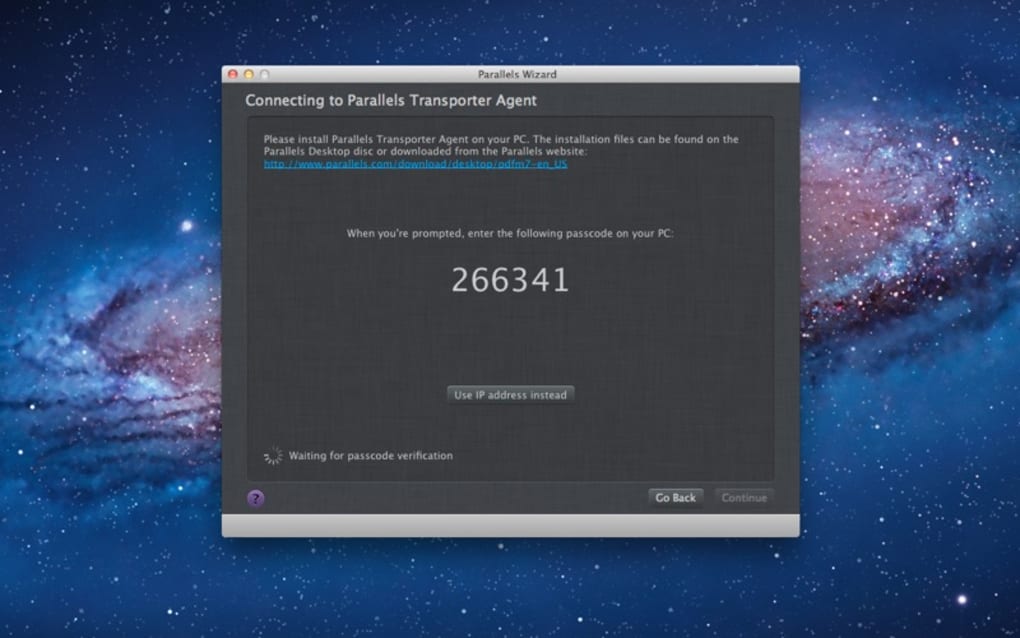
Kurulum Dosyasını Çalıştır: Mac'te .dmg'ye çift tıklayın, Parallels Transporter simgesini Applications klasörüne sürükleyin ve Gatekeeper uyarılarını onaylayın. Windows'ta .exe'yi çalıştırın ve veri aktarımını sağlayacak yardımcı hizmeti kurmak için sihirbazı izleyin.
3. Uygulamayı Başlat: Applications klasöründen Parallels Transporter'ı açın. İlk başlatmada Belgeler, Fotoğraflar ve Ağ erişimi izni isteyebilir; sorunsuz bir taşıma için bu izinleri verin.
4.
Güncellemeleri Kontrol Et: “Preferences” (Tercihler) menüsüne gidin ve “Check for Updates” (Güncellemeleri Kontrol Et) seçeneğine tıklayın. Yazılımı güncel tutmak, en yeni macOS sürümleri ve güvenlik yamalarıyla uyumluluğu garanti eder.
Taşıma İşlemini Gerçekleştirme
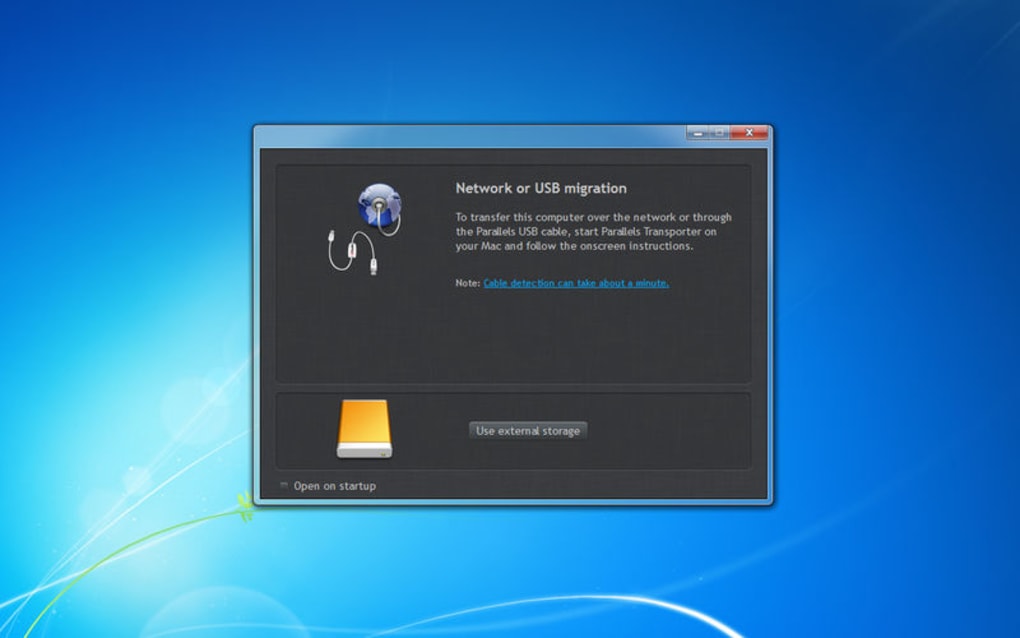
Her iki makinede de kurulum tamamlandıktan sonra taşıma süreci mantıklı bir akış izler. Mac tarafında “Start New Transfer” (Yeni Transfer Başlat) seçeneğini seçerek başlayın. Uygulama, Parallels Transporter hizmetini çalıştıran bir Windows cihazını bulmak için yerel ağı otomatik olarak tarar.
Cihazlar farklı alt ağlarda ise, Windows makinesinin IP adresini manuel olarak girebilirsiniz. Bağlantı kurulduktan sonra, veri gruplarının (Belgeler, Resimler, E‑mailler, Uygulama Verileri vb.) sınıflandırılmış bir listesi sunulur. Aktarmak istediğiniz öğeleri seçmek için onay kutularını kullanın.
Büyük kütüphaneler için “Transferden önce verileri sıkıştır” seçeneğini etkinleştirebilirsiniz; bu, ağ yükünü azaltır ancak kısa bir ön sıkıştırma adımı gerektirir. “Begin Transfer” (Transferi Başlat) düğmesine tıklayın; pano gerçek zamanlı ilerleme, tahmini tamamlanma süresi ve olası uyarıları (ör. macOS eşdeğerine eşlenemeyen dosyalar) gösterir. İşlem tamamlandığında, uygulama bir özet rapor sunar ve yeni aktarılan uygulamaları başlatıp son yapılandırma kontrolleri yapmanız için sizi yönlendirir.
Tüm iş akışı, ağ kavramlarına aşina olmayan kullanıcılar için bile sezgisel olacak şekilde tasarlanmıştır. Parallels Transporter, kimlik doğrulama, veri şifreleme ve dosya sistemi çevirisi gibi düşük seviyeli görevleri üstlenir; siz ise neyin aktarılacağına odaklanırsınız. İleri düzey kullanıcılar için “Advanced Settings” (Gelişmiş Ayarlar) paneli, bant genişliği kullanımını sınırlama, transferleri düşük yoğunluk saatlerine planlama ve düzenli ifadelerle özel dışlama kalıpları tanımlama seçenekleri sunar. Başarılı bir taşıma sonrası, aktarılmış dosyaların bütünlüğünü tarayan ve olası uyumsuzlukları işaretleyen yerleşik “Verification” (Doğrulama) aracını çalıştırmanız önerilir.
Uyumluluk, Artıları ve Eksileri
Desteklenen İşletim Sistemleri
Parallels Transporter, en yaygın masaüstü işletim sistemlerinde çalışacak şekilde tasarlanmıştır. macOS tarafında macOS 11 (Big Sur) ile macOS 14 (Sonoma) arasında, Intel tabanlı ve Apple silikonlu (M1, M2 ve sonrası) donanımları kapsar. Windows yardımcı programı, Windows 10 (64‑bit) ve Windows 11 üzerinde çalışır; yalnızca .NET Framework 4.7 veya daha yeni bir sürüm gerekir, bu da modern Windows sürümlerinde önceden yüklüdür. Transfer kanalı için uygulama standart TCP/IP ağ iletişimini kullanır; bu nedenle IP adresi alabilen herhangi bir Wi‑Fi, Ethernet veya Thunderbolt ağ adaptörü yeterlidir. Kullanıcılar ayrıca, ağ politikalarının kısıtlı olduğu ortamlarda özellikle kullanışlı olan harici USB‑C veya Thunderbolt sürücülerini fiziksel ortam olarak tercih edebilir.
Artılar
- Ücretsiz olarak indirilebilir ve kullanılabilir, gizli abonelik ücretleri yoktur.
- Çoklu transfer yöntemleri, çeşitli ağ koşulları için esneklik sağlar.
- Seçici taşıma, zaman tasarrufu sağlar ve hedef Mac'te depolama şişkinliğini azaltır.
- Güvenli, şifreli transferler, hassas kişisel ve iş verilerini korur.
- Uygulama ayarlarını korur, taşıma sonrası yeniden yapılandırmayı en aza indirir.
- Apple silikon dahil, en yeni macOS ve Windows sürümleriyle tam uyumludur.
- Düzenli güncellemeler, sürekli güvenlik ve özellik iyileştirmelerini garanti eder.
Eksiler
- Windows makinesinde bir yardımcı hizmetin kurulmasını gerektirir; bu, katı kurumsal BT politikaları tarafından engellenebilir.
- Wi‑Fi üzerinden büyük taşımalar, kablolu Ethernet veya harici sürücü kullanmaya göre daha yavaş olabilir.
- Çoğu yaygın uygulama desteklenirken, bazı özel Windows‑only programların doğrudan macOS eşdeğeri olmayabilir; bu da manuel yeniden kurulum gerektirir.
- Yerleşik bulut yedekleme yok; kullanıcılar dışarıda depolama istiyorlarsa üçüncü taraf hizmetlere güvenmek zorundadır.
Overall Rating: 4.5 / 5
Sık Sorulan Sorular
Bir Windows PC'den Mac'e ağ bağlantısı olmadan dosya aktarabilir miyim?
Evet. Parallels Transporter, dış bir USB‑C, Thunderbolt veya standart bir USB flash sürücüyü fiziksel aktarım ortamı olarak kullanmanıza olanak tanır. Kurulum sihirbazında “Transfer via External Drive” (Harici Sürücü ile Transfer) seçeneğini seçin, Windows tarafındaki verileri kopyalayın ve ardından sürücüyü Mac'e bağlayarak taşıma işlemini tamamlayın.
Ağ üzerinden veri aktarımı sırasında veri şifreleniyor mu?
Tüm ağ transferleri TLS 1.2 şifrelemesi ile korunur. Bu, dosyalar, kimlik bilgileri ve uygulama ayarlarının gizli kalmasını ve aynı ağdaki yetkisiz kişiler tarafından yakalanamamasını sağlar.
Parallels Transporter için lisans satın almam gerekiyor mu?
Hayır. Parallels Transporter ücretsiz bir yardımcı program olarak sunulur. Tekrarlayan ücretler olmadan indirip kurabilir ve kullanabilirsiniz. Öncelikli destek gibi isteğe bağlı ücretli yükseltmeler mevcuttur ancak temel işlevsellik için gerekli değildir.
Araç, Microsoft Outlook verilerini Apple Mail'e taşıyabilir mi?
Parallels Transporter, Outlook PST dosyalarını dışa aktarabilir ve Apple Mail'e içe aktarabilir. İşlem klasör hiyerarşisini ve ileti meta verilerini korur; ancak transfer sonrası hesap ayarlarını manuel olarak yeniden yapılandırmanız gerekebilir.
Transfer kesintiye uğrarsa ne olur?
Uygulama otomatik olarak bir kontrol noktası dosyası oluşturur. Parallels Transporter'ı yeniden başlattığınızda, eksik oturumu algılar ve son başarılı bloktan devam etme seçeneği sunar; bu sayede veri çoğaltması ve zaman kaybı en aza indirilir.
Sonuç ve Eylem Çağrısı
Parallels Transporter, Windows'tan macOS'a dijital yaşamını taşımak isteyen herkes için güvenilir, ücretsiz ve kullanıcı dostu bir çözüm olarak öne çıkar. Çoklu aktarım yolları, seçici veri taşıma ve güvenli şifreleme kombinasyonu, platform değişiminde ortaya çıkan en yaygın sorunları giderir. Birkaç küçük sınırlama—örneğin Windows yardımcı hizmetine bağımlılık ve zaman zaman daha yavaş Wi‑Fi performansı—bulunsa da, genel değer önerisi bu endişelerin çok üzerindedir. İster büyük bir fotoğraf kütüphanesini yeni bir Mac'e taşıyan yaratıcı bir profesyonel, ister çalışan istasyonlarını taşıyan küçük bir işletme, ister macOS hakkında meraklı bir ev kullanıcısı olun, Parallels Transporter yolculuğu sorunsuz ve verimli kılar.
Kesintisiz bir taşıma deneyimine hazır mısınız? Parallels Transporter'ı şimdi indirin, hızlı kurulum adımlarını izleyin ve dosyalarınızı bugün güvenli bir şekilde aktarmaya başlayın. Ücretsiz, düzenli olarak güncellenen aracı kullanın ve yeni Mac ortamınıza sorunsuz bir geçişin keyfini çıkarın.







